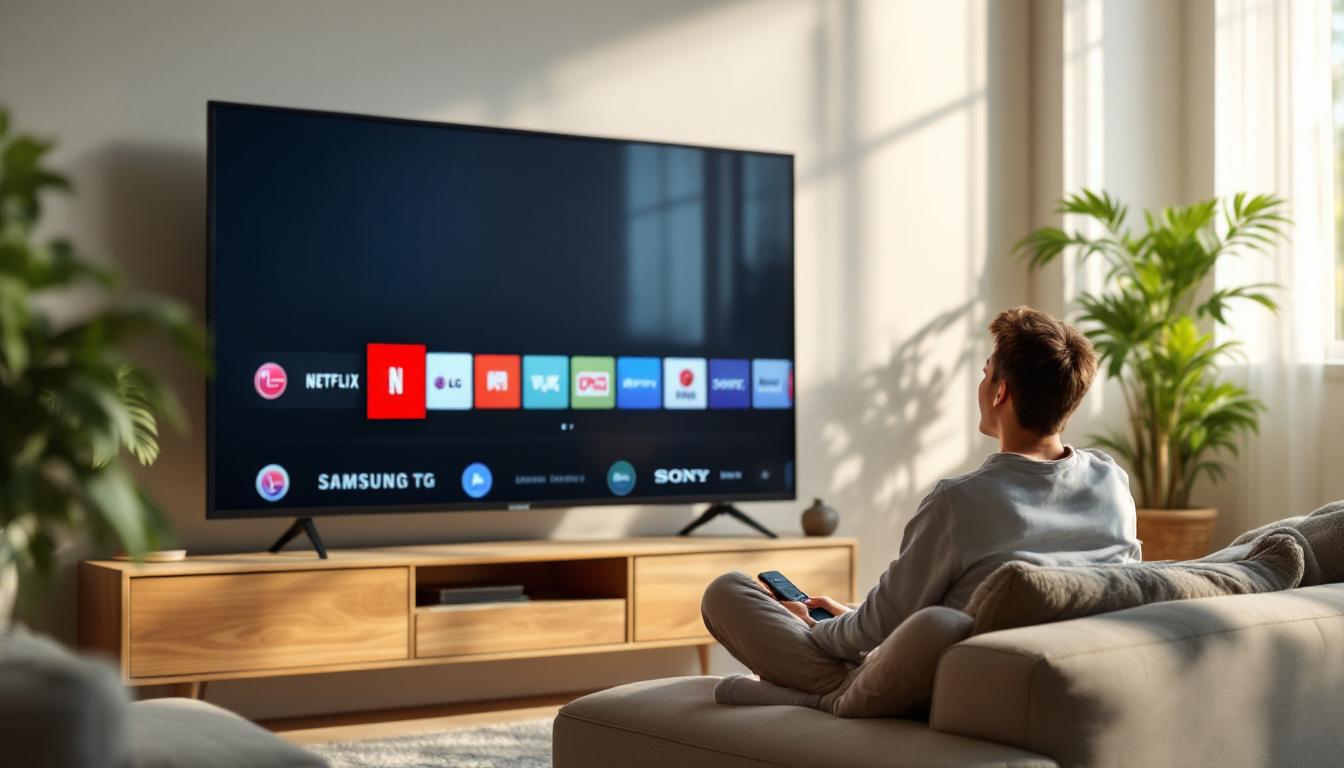
Vous aviez prévu une soirée détente devant Netflix, mais l’application refuse obstinément de fonctionner ? Nombreux sont les utilisateurs de Smart TV Samsung, LG ou Sony confrontés à des problèmes fréquents tels que des bugs, des erreurs de connexion ou des ralentissements dans la lecture. La solution la plus simple et souvent la plus efficace réside dans la réinitialisation de l’application Netflix. Ce processus, loin d’être réservé aux experts, permet de nettoyer le cache Netflix, résoudre les bugs persistants et relancer une expérience de streaming fluide. Suivre les bonnes étapes pour la réinitialisation Netflix sur Smart TV peut rapidement remettre votre téléviseur dans un état optimal pour profiter pleinement de votre abonnement.
- Réinitialiser Netflix corrige les erreurs d’application et les problèmes de lecture sur Smart TV.
- La procédure varie selon la marque du téléviseur : Smart TV Samsung, LG et Sony ont des menus et options distincts.
- Avant toute réinitialisation complète, il est conseillé de tester un simple redémarrage de l’application ou du téléviseur.
- La désinstallation puis la réinstallation de Netflix sur les Smart TV garantit un nettoyage efficace du cache et des données.
- En dernier recours, contacter le support Netflix ou vérifier la connexion internet pourra compléter ces solutions.
Pourquoi réinitialiser Netflix sur Smart TV Samsung, LG ou Sony ?
La réinitialisation de Netflix sur une Smart TV peut sembler une démarche radicale, mais en réalité elle répond à des besoins très concrets. Il arrive fréquemment que l’application souffre de ralentissements ou de bugs, notamment après une mise à jour de l’application ou du système d’exploitation de votre téléviseur. Des erreurs mystérieuses, un écran figé ou un chargement interminable des vidéos peuvent impacter négativement votre expérience.
La réinitialisation permet de nettoyer le cache Netflix et de supprimer les données corrompues susceptibles de bloquer le bon fonctionnement. Elle agit comme un « reset » logiciel, donnant un nouveau souffle à l’application. Les situations justifiant ce geste sont courantes :
- Messages d’erreur persistants malgré plusieurs tentatives de redémarrage.
- Lenteur ou décalage dans la lecture des contenus.
- Problèmes de connexion alors que d’autres applications fonctionnent normalement.
- Dysfonctionnements après une mise à jour de l’application ou du firmware TV.
En somme, réinitialiser Netflix est l’une des premières solutions à tenter lorsqu’un problème survient sur votre Netflix Smart TV.
Comment réinitialiser Netflix sur Smart TV Samsung ?
Sur une Smart TV Samsung, la procédure de réinitialisation passe souvent par le Smart Hub. Voici les étapes clés :
- Appuyez sur la touche Smart Hub ou Home de votre télécommande.
- Accédez à la section Applications.
- Recherchez Netflix dans la liste.
- Sélectionnez Options puis Supprimer ou Désinstaller.
- Redémarrez votre Smart TV.
- Retournez dans le Smart Hub et installez à nouveau l’application Netflix depuis le Samsung Store.
Cette méthode assure une réinitialisation complète de l’application Netflix en supprimant les fichiers temporaires et les données corrompues responsables des bugs.
Procédure pour réinitialiser Netflix sur Smart TV LG
La Smart TV LG utilise son propre magasin d’applications, le LG Content Store. Pour réinitialiser Netflix sur ce type de téléviseur, voici ce qu’il faut faire :
- Appuyez sur la touche Home/Smart de la télécommande.
- Ouvrez le LG Content Store et allez dans la section Mes Applications.
- Localisez Netflix et sélectionnez Supprimer.
- Redémarrez ensuite la Smart TV.
- Retournez au LG Content Store, recherchez Netflix et procédez à une réinstallation Netflix.
Au final, cette démarche permet non seulement de réinitialiser l’application, mais également de bénéficier de la version la plus récente disponible.
Réinitialiser Netflix sur Smart TV Sony : guide étape par étape
Concernant la Smart TV Sony, qui fonctionne généralement sous Android TV, la gestion des applications passe par le menu Paramètres. Il convient de :
- Aller dans les Paramètres depuis le menu principal.
- Sélectionner la rubrique Applications.
- Choisir Netflix puis Désinstaller.
- Redémarrer la TV pour un bon rafraîchissement du système.
- Ouvrir le Google Play Store sur la Smart TV et installer à nouveau Netflix.
Cette démarche garantit la suppression des anciennes données potentiellement problématiques et permet un nettoyage efficace.
Liste des étapes communes pour réinitialiser Netflix sur une Smart TV
- Accéder au menu applications depuis l’interface de la Smart TV.
- Désinstaller Netflix pour enlever les données corrompues.
- Redémarrer le téléviseur afin de rafraîchir le système.
- Réinstaller Netflix depuis la boutique d’applications intégrée.
- Ouvrir Netflix et vérifier la résolution des problèmes.
| Marque Smart TV | Menu pour accéder à Netflix | Option de réinitialisation | Magasin d’applications |
|---|---|---|---|
| Samsung | Smart Hub > Applications | Désinstaller puis réinstaller | Samsung Store |
| LG | Home > LG Content Store | Désinstaller puis réinstaller | LG Content Store |
| Sony | Paramètres > Applications | Désinstaller puis réinstaller | Google Play Store |
Il est important de noter que la réinitialisation application passe souvent par la suppression complète de l’application Netflix avant de la réinstaller, ce qui permet de régler la majorité des problèmes Netflix Smart TV.
Avant de procéder à une réinitialisation plus poussée, un simple redémarrage de l’application ou du téléviseur peut suffire à résoudre certains problèmes temporaires. Forcer l’arrêt de Netflix et relancer l’application est parfois une solution plus rapide.
Pour une gestion optimale, il est recommandé de régulièrement vérifier les paramètres Netflix TV et maintenir à jour l’application afin d’éviter les erreurs intempestives.
FAQ utile pour réinitialiser Netflix sur Smart TV
Pourquoi faut-il réinitialiser Netflix sur ma Smart TV ?
La réinitialisation est souvent nécessaire pour résoudre les bugs, erreurs de chargement et lenteurs, en nettoyant les fichiers temporaires et en restaurant l’application à son état initial.
Que faire si la réinitialisation ne résout pas mon problème Netflix ?
Vérifiez votre connexion internet, redémarrez le routeur et en dernier recours contactez le support de Netflix ou du fabricant de la TV pour une assistance plus poussée.
Puis-je réinitialiser Netflix sans perdre mes profils ou historiques ?
Oui, car les profils et préférences sont stockés sur les serveurs Netflix et ne sont pas supprimés lors de la désinstallation ou de la réinstallation de l’application.
Sommaire
- 1 Pourquoi réinitialiser Netflix sur Smart TV Samsung, LG ou Sony ?
- 2 Comment réinitialiser Netflix sur Smart TV Samsung ?
- 3 Procédure pour réinitialiser Netflix sur Smart TV LG
- 4 Réinitialiser Netflix sur Smart TV Sony : guide étape par étape
- 5 Liste des étapes communes pour réinitialiser Netflix sur une Smart TV
- 6 FAQ utile pour réinitialiser Netflix sur Smart TV