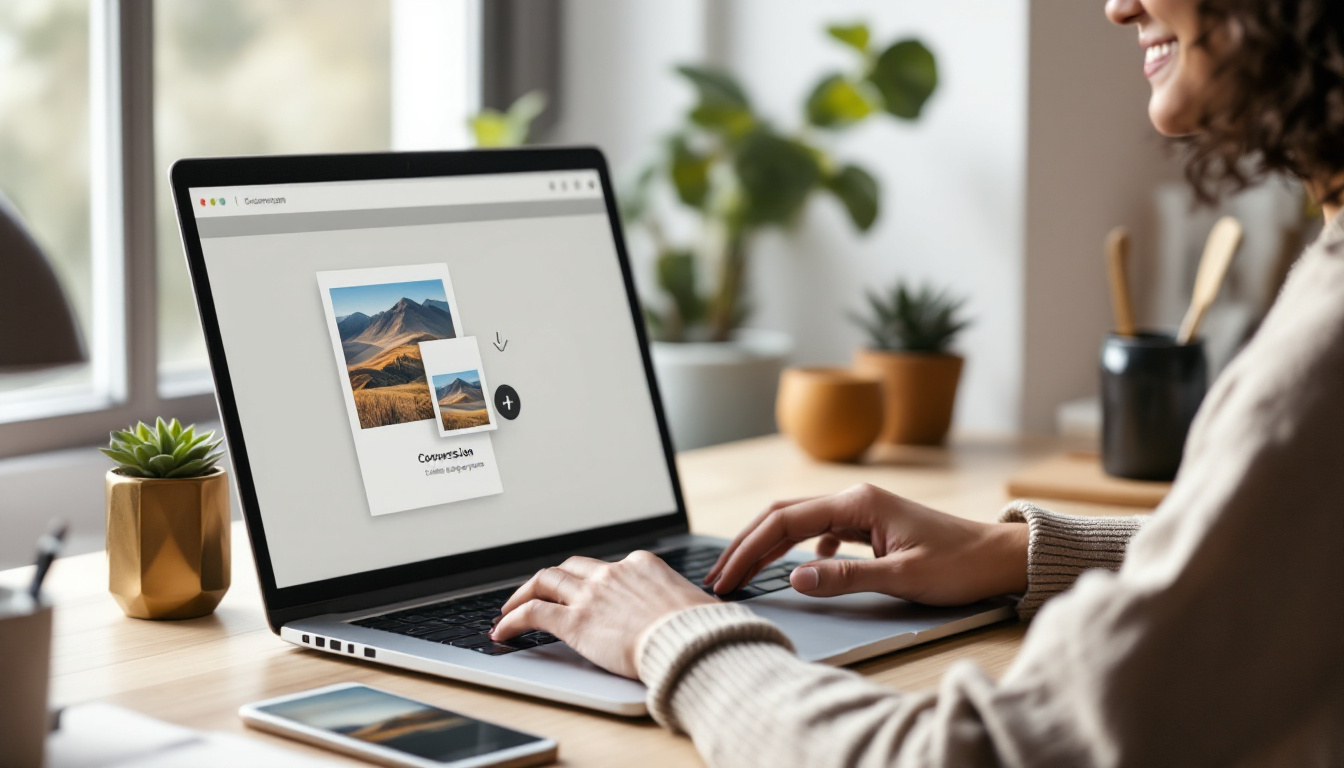
Une photo reçue sur un téléphone, un justificatif à transmettre ou une affiche à archiver : le format PDF reste souvent le plus simple pour partager une image sans craindre qu’elle s’affiche différemment selon l’appareil. Bonne nouvelle, il est possible de mettre une photo en PDF sans logiciel, directement depuis un navigateur, sur ordinateur comme sur mobile. Quelques clics suffisent : importer le fichier, choisir les réglages utiles, puis télécharger le document final.
Pour Camille, qui doit envoyer la photo d’un reçu à son assurance, l’opération ne demande ni installation ni compte obligatoire. Un convertisseur photo PDF en ligne peut accepter des fichiers JPG, PNG et d’autres formats, puis les réunir dans un seul document. Le point à surveiller se situe plutôt dans les options et la confidentialité : format de page, orientation, marges et traitement des fichiers varient selon le service choisi. Voici comment convertir une photo en PDF gratuitement, obtenir un résultat lisible et éviter les erreurs les plus courantes.
- La méthode : importer l’image dans un convertisseur en ligne, régler la page au besoin et lancer la conversion.
- Les formats courants : JPG et PNG sont largement pris en charge, avec parfois WebP, TIFF, GIF ou BMP.
- Le résultat : une ou plusieurs images peuvent être placées dans un même PDF.
- Le réflexe utile : vérifier l’orientation, la netteté et les conditions de confidentialité avant l’envoi.
Comment convertir une photo en PDF gratuitement en ligne
La procédure est presque toujours la même, que l’image provienne d’un téléphone ou d’un appareil photo. Sur un service comme FreeConvert, il suffit de choisir le fichier, de lancer la conversion, puis de récupérer le PDF lorsque le traitement est terminé.
- Ouvrez un convertisseur d’images en PDF dans votre navigateur.
- Sélectionnez la photo depuis votre appareil, ou faites-la glisser dans la zone de dépôt si cette option est proposée.
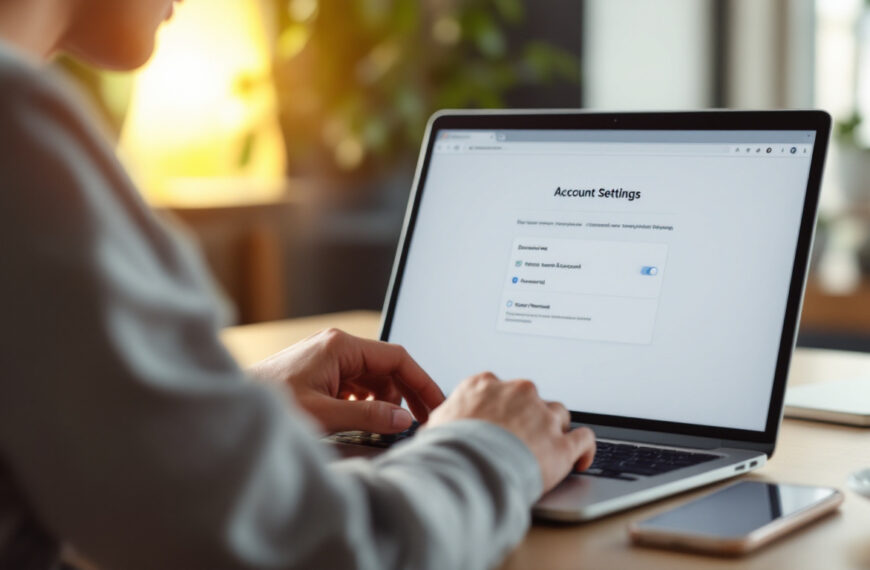
- Choisissez les réglages : taille de page, orientation, marges et alignement, lorsque ces options sont disponibles.
- Lancez la conversion, puis téléchargez le fichier dès que le statut indique que l’opération est terminée.
- Ouvrez le PDF obtenu pour vérifier que l’image n’est ni coupée ni tournée dans le mauvais sens.
Pour le reçu de Camille, une page A4 en orientation portrait laisse une marge blanche autour de l’image et facilite l’impression. Si le document doit simplement être consulté à l’écran, un cadrage plus serré peut convenir : le bon réglage dépend de l’usage, pas seulement du format d’origine.
Convertir JPG en PDF ou convertir PNG en PDF
Le JPG est fréquent pour les photos, tandis que le PNG est souvent utilisé pour les captures d’écran, les schémas et les images comportant des zones transparentes. Dans les deux cas, le convertisseur crée une page PDF contenant l’image ; le choix du format de départ ne change pas la simplicité de la démarche.
Des outils en ligne prennent aussi en charge des formats comme WebP, TIFF, GIF, BMP ou SVG, mais la compatibilité dépend du service. Une image animée, par exemple, peut être convertie en une page fixe : mieux vaut contrôler le rendu final plutôt que supposer que toutes les caractéristiques du fichier d’origine seront conservées.
| Format de l’image | Usage courant | À vérifier après conversion |
|---|---|---|
| JPG ou JPEG | Photos prises avec un téléphone ou un appareil photo | La netteté et le niveau de compression |
| PNG | Captures d’écran, illustrations et graphiques | Le fond et la qualité des petits détails |
| WebP ou BMP | Images enregistrées depuis le web ou certains logiciels | La compatibilité du convertisseur choisi |
| TIFF ou GIF | Images spécialisées ou fichiers comprenant plusieurs éléments | Le nombre de pages ou d’images réellement incluses |
Un PDF n’améliore pas une photo floue : il l’enferme dans un format plus pratique à transmettre. Pour un justificatif, privilégiez donc une image bien éclairée, cadrée et lisible avant de la convertir.
Choisir un outil PDF gratuit en ligne sans installer de logiciel
FreeConvert, PDF24, Smallpdf et Adobe Acrobat proposent des outils accessibles depuis un navigateur. Selon le service, il est possible de modifier le format de page, l’orientation, les marges ou l’alignement, et parfois de combiner plusieurs images dans un même fichier. Les fonctions gratuites, les limites de taille et les conditions d’utilisation peuvent toutefois différer.
Pour un document ponctuel, le réglage automatique suffit souvent. Pour plusieurs photos, vérifiez l’ordre des fichiers avant de convertir : la première image importée peut devenir la première page. Certains services proposent aussi de supprimer les métadonnées de l’image, ce qui peut alléger le document et limiter les informations annexes conservées.
- FreeConvert : propose des réglages de page et indique que les fichiers sont protégés par chiffrement SSL et supprimés automatiquement après une durée annoncée par le service.
- PDF24 : permet de convertir des images en PDF depuis le navigateur, sans installation annoncée.
- Smallpdf et Adobe Acrobat : offrent également une conversion en ligne, avec des modalités de traitement et des options qui peuvent varier.
Le terme « gratuit » ne signifie pas nécessairement « sans limite » : taille maximale, nombre de conversions, publicités ou création de compte peuvent dépendre de l’offre. Pour une photo personnelle ou un document sensible, lisez les règles de conservation et de suppression avant d’envoyer le fichier sur un serveur distant.
Réglages à vérifier pour obtenir une image au format PDF bien présentée
Un convertisseur peut placer l’image sur une page A4, A3, Letter ou un autre format. Pour une photo verticale, l’orientation portrait est généralement adaptée ; une image panoramique sera souvent mieux mise en valeur en paysage. Des marges modérées évitent qu’un bord important soit rogné à l’impression.
La qualité dépend aussi du fichier initial et des options d’exportation. Si le service propose un niveau de compression, choisissez un réglage qui conserve les détails utiles, surtout pour une pièce justificative contenant de petits caractères. Après le téléchargement, agrandissez la page à l’écran et vérifiez le rendu avant de l’envoyer.
Une autre précaution concerne les informations cachées dans le fichier, comme certaines métadonnées liées à l’image. Lorsque la confidentialité compte, l’option de suppression des métadonnées peut être utile, mais elle ne remplace pas la vérification des règles de traitement du convertisseur.
Mettre plusieurs photos dans un seul PDF
Pour envoyer un dossier de justificatifs ou conserver les pages d’un document photographié, rassemblez les images dans un seul PDF plutôt que de joindre plusieurs fichiers séparés. Sélectionnez-les ensemble dans le convertisseur, puis contrôlez leur ordre avant de lancer l’opération.
Camille peut, par exemple, placer la photo du reçu en première page et celle de la facture en deuxième. Si les images ont des proportions différentes, elles risquent d’occuper la page de manière inégale : des réglages de marge et d’alignement permettent alors de rendre le document plus homogène.
Lorsque la fonction de regroupement n’est pas proposée gratuitement, la conversion reste possible image par image, mais elle produira plusieurs PDF. Il faudra alors utiliser un outil de fusion distinct si un fichier unique est indispensable.
Questions fréquentes sur la conversion d’une photo en PDF
Comment mettre une photo en PDF sans logiciel sur un téléphone ?
Ouvrez un convertisseur en ligne dans le navigateur du téléphone, sélectionnez la photo dans la galerie, lancez la conversion puis téléchargez le PDF. Vérifiez ensuite le fichier depuis le dossier de téléchargements.
Peut-on créer un PDF gratuitement avec plusieurs photos ?
Oui, si le convertisseur choisi autorise l’import de plusieurs images ou leur fusion. Sélectionnez les fichiers dans l’ordre souhaité, puis vérifiez les pages du PDF avant de le partager.
La conversion réduit-elle la qualité de la photo ?
Le résultat dépend de la qualité de l’image d’origine et des réglages de compression du service. Pour préserver les détails, utilisez un fichier suffisamment net et contrôlez le PDF après conversion.
Est-il sûr d’utiliser un convertisseur photo PDF en ligne ?
Cela dépend des pratiques du service. Consultez sa politique de confidentialité, la durée de conservation annoncée et les options de suppression avant d’envoyer une image contenant des données sensibles.
Quelle différence entre convertir JPG en PDF et convertir PNG en PDF ?
La procédure est généralement identique. Le JPG sert surtout aux photographies et le PNG aux captures d’écran ou aux illustrations ; le format PDF obtenu facilite leur consultation et leur partage.