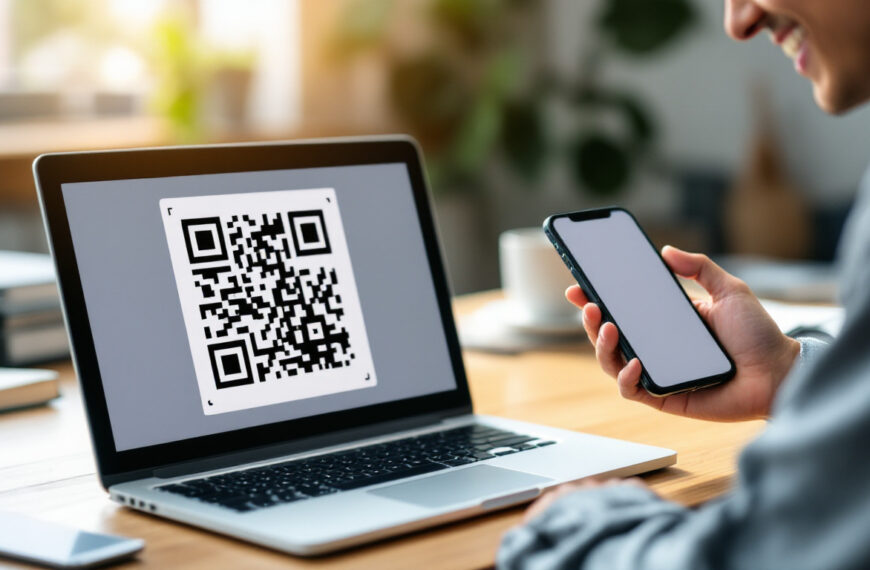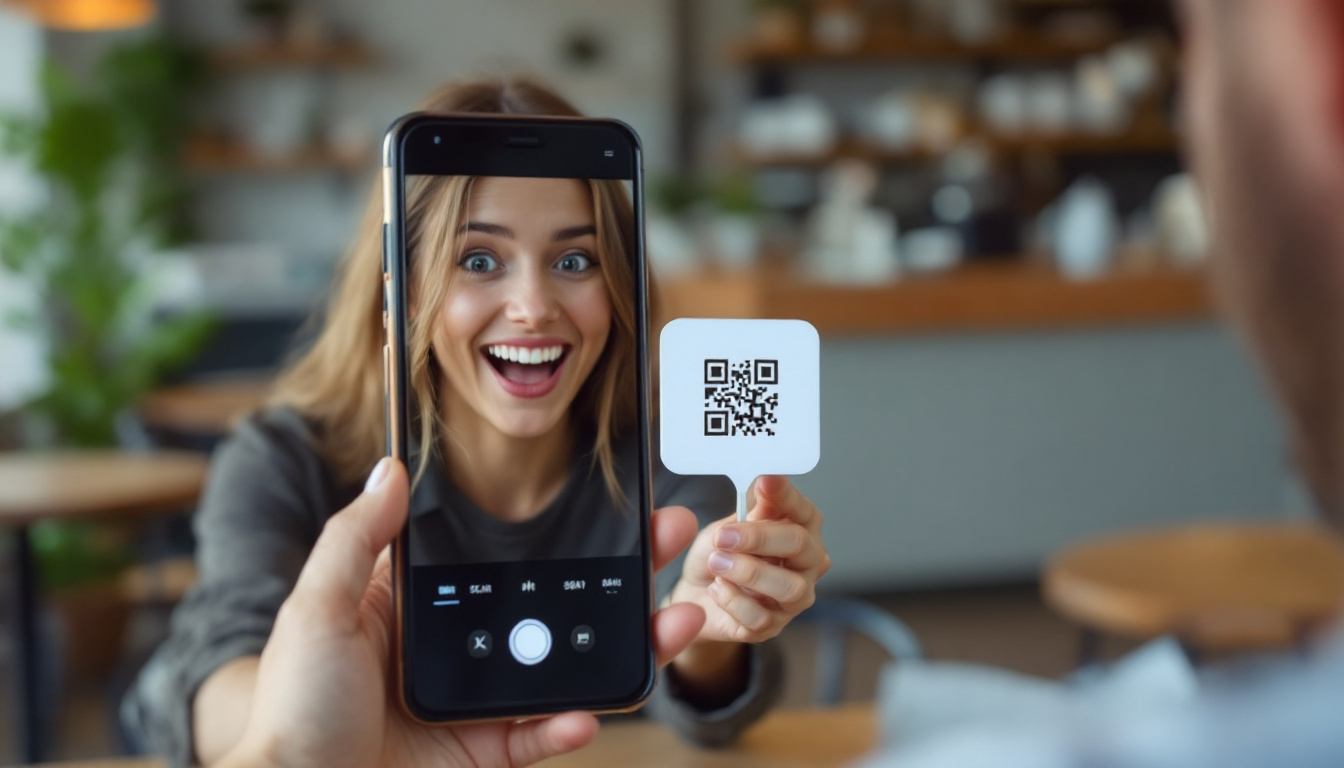
Dans un monde toujours plus connecté et où les échanges numériques s’intensifient, le scanner QR code est devenu un geste aussi naturel que de décrocher son téléphone mobile. Accessible grâce à l’application appareil photo intégrée sur la majorité des smartphones récents, cette fonctionnalité simplifie la manière de lire QR code, qu’il s’agisse d’accéder à un site web, de débloquer un bon de réduction ou de valider un billet électronique. Pourtant, malgré sa popularité, nombreux sont encore ceux qui ignorent comment numériser QR code efficacement et en toute sécurité. Cet article propose un tutoriel pratique pour utiliser simplement l’appareil photo de son téléphone, que ce soit sur Android ou iPhone, en révélant aussi quelques astuces pour résoudre les difficultés communes lors de la lecture code QR.
Il ne s’agit pas seulement de pointer l’objectif, mais aussi de bien connaître les astuces qui garantissent un scan rapide et un accès sécurisé à l’information contenue dans le code. Les interfaces ont évolué : désormais, même l’utilisation depuis une photo stockée en galerie est accessible. Lever toute ambiguïté sur ces méthodes permet de débloquer le plein potentiel de cette technologie omniprésente, rendant chaque interaction numérique plus fluide.
- Facilité d’accès au scanner QR code depuis l’application appareil photo de base
- Méthodes alternatives pour lire un QR code depuis une photo enregistrée
- Conseils pratiques pour une numérisation rapide et éviter les erreurs courantes
- Importance de la vigilance et de la sécurité lors du scan
Scanner un QR code avec l’appareil photo de son téléphone mobile : étapes simples et efficaces
La quasi-totalité des Smartphones modernes embarquent une fonction de scanner smartphone accessible via leur application appareil photo native. Sur un téléphone Android, l’utilisateur n’a qu’à ouvrir l’appli photo, pointer l’appareil vers le code QR en veillant à ce qu’il soit bien cadré dans l’objectif, et une notification apparaît automatiquement avec un lien ou une information associée. Ce processus est identique sur un iPhone, où le système iOS offre la possibilité d’utiliser également le centre de contrôle pour activer rapidement le scanner sans même ouvrir l’appareil photo.
Cette dernière fonctionnalité permet aussi de profiter de la lampe torche si la lumière ambiante est insuffisante, améliorant la reconnaissance du code. Pour les iPhones récents, un simple toucher sur la notification déclenche l’ouverture automatique du contenu dans le navigateur ou l’application adaptée, rendant la navigation fluide et instantanée.
Lecture de QR code depuis la galerie photo : une méthode pratique pour les images stockées
Au-delà du scan direct, il est souvent utile de numériser un code QR à partir d’une photo déjà enregistrée sur le téléphone. Que ce soit pour un billet reçu par email ou une capture d’écran, les smartphones récents permettent cette opération sans difficulté. Sur iPhone, il suffit d’ouvrir l’application Photos, de sélectionner l’image contenant le QR code, puis d’appuyer longuement sur l’image jusqu’à voir apparaître le lien contenu dans le code.
Sur Android, plusieurs options existent selon la marque et la version du système. Le scanner QR directement intégré dans l’application appareil photo peut parfois être activé en appuyant sur l’icône dédiée puis en sélectionnant une image dans la galerie. Google Lens est également une alternative puissante : lancée depuis l’appareil photo ou l’application Google, elle détecte et lit les QR codes visibles sur une photo avec une grande précision.
Applications tierces pour scanner un QR code sur téléphone mobile
Si jamais le scanner intégré à l’appareil photo ne fonctionne pas correctement, ou que vous souhaitez bénéficier de fonctionnalités supplémentaires comme l’historique des scans ou une meilleure sécurité, plusieurs applications dédiées existent sur Android et iOS. Par exemple, QR TIGER se démarque par son interface facile et ses options avancées telles que la protection par mot de passe des codes ou les analyses de performance.
À côté, des applications comme le lecteur développé par Kaspersky garantissent une lecture sécurisée en prévenant les liens potentiellement dangereux, ce qui est essentiel car un code QR peut cacher une URL frauduleuse. Il est donc judicieux de privilégier des solutions reconnues quand la sécurité est une priorité.
Liste des principales applications de scanner QR code fiables
- QR TIGER : interface intuitive et richesse des fonctionnalités
- Kaspersky Scanner : sécurité renforcée grâce à la détection de liens malveillants
- Google Lens : intégration fluide avec l’écosystème Android
Conseils pour une numérisation efficace et sécurisée d’un code QR
Scanner un code QR semble simple, mais plusieurs facteurs peuvent gêner la lecture rapide et correcte. Un objectif sale, un mauvais éclairage ou un code trop petit peuvent poser des problèmes. Voici quelques astuces :
- Nettoyer l’appareil photo téléphone pour une photo nette
- Maintenir une distance adaptée : ni trop près ni trop loin
- Éviter les codes QR endommagés ou imprimés sur un fond avec un contraste faible
- Préférer des codes QR dynamiques, plus faciles à scanner grâce à un motif plus clair
De plus, il est essentiel de vérifier l’URL avant d’y accéder pour écarter tout risque de phishing. Utiliser des applications avec une prévisualisation du lien ou un contrôle antivirus peut réduire les risques liés à la lecture code QR. Pour ceux qui veulent approfondir le sujet, ce tutoriel scanner QR décrit en détail ces bonnes pratiques.
Tableau comparatif des méthodes pour scanner un QR code avec un téléphone mobile
| Méthode | Avantages | Limitations | Conseils d’utilisation |
|---|---|---|---|
| Application appareil photo native | Rapidité, sans installation supplémentaire | Peut être désactivée sur certains modèles | Garder l’app à jour, activer la fonction QR dans les paramètres |
| Lecture depuis la galerie (Photo Android/iPhone) | Pratique pour codes enregistrés | Qualité d’image variable, nécessitant une bonne résolution | Assurer une image claire, recadrer si nécessaire |
| Applications tierces (ex. QR TIGER, Kaspersky) | Fonctions avancées, historique, meilleure sécurité | Peut consommer plus de ressources, nécessiter des permissions | Choisir des applications réputées, vérifier les avis utilisateurs |
| Google Lens | Reconnaissance multi-usages, interface intuitive | Requires Google services, may not be available everywhere | Assurer connexion internet, autoriser l’accès photos |
Le code QR se propage aussi dans les usages multiples au-delà du simple scan, notamment pour utiliser plusieurs appareils ou pour générer un code personnalisé accessible dans un clic, comme expliqué ici comment générer un QR code gratuit. Maîtriser la lecture et la création permet d’entrer parfaitement dans l’ère du numérique efficace et sans friction.
Peut-on scanner un code QR à partir d’une photo déjà enregistrée ?
Oui, la plupart des smartphones modernes permettent de lire un code QR directement à partir d’une image sauvegardée. Sur iPhone, cela se fait via l’application Photos en appuyant longuement sur l’image. Sur Android, Google Lens ou le scanner intégré dans la galerie apphoto aide à cette opération.
Comment assurer la sécurité lors du scan d’un QR code ?
Il est conseillé de vérifier le lien affiché avant d’y accéder, de privilégier les applications de lecture avec contrôle antivirus et d’éviter les codes QR suspects ou placés dans des endroits douteux.
Que faire si l’appareil photo ne détecte pas le QR code ?
Nettoyer l’objectif, ajuster la distance et la luminosité, ou utiliser une application tierce dédiée au scanner QR code sont des solutions efficaces.
Est-il nécessaire d’installer une application spécifique pour scanner un QR code ?
La plupart des téléphones récents intègrent un scanner directement dans l’application appareil photo. Cependant, pour plus de fonctions ou de sécurité, une application tierce peut être utile.
Peut-on créer facilement son propre code QR ?
Oui, des outils en ligne comme QR TIGER ou d’autres générateurs permettent de créer gratuitement un code QR personnalisé avec texte, lien ou autre contenu.