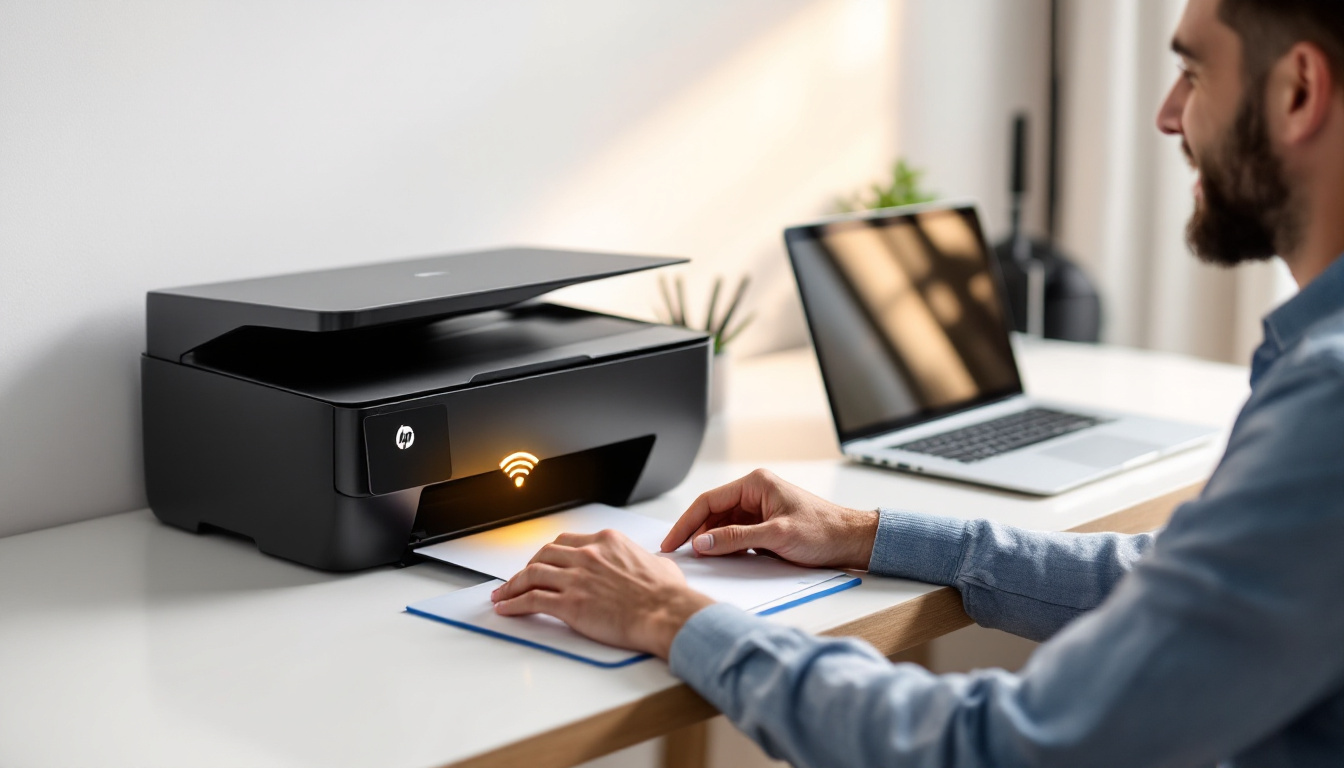
Une imprimante HP n’a pas besoin de son CD d’origine pour rejoindre un réseau sans fil. Les fichiers d’installation se téléchargent en ligne, tandis que l’application HP Smart guide généralement la configuration depuis un ordinateur ou un téléphone. L’essentiel est de vérifier que l’appareil est compatible avec le WiFi, de connaître le nom et le mot de passe du réseau, puis de suivre la procédure adaptée à son modèle.
Lina vient de remplacer son ordinateur portable et veut imprimer sans déplacer sa DeskJet près de la box. Elle peut lancer une installation sans CD en utilisant l’application HP, l’écran de l’imprimante ou, sur certains modèles, un câble USB provisoire. Les menus diffèrent selon les gammes, mais le principe reste le même : transmettre à l’imprimante les identifiants du réseau WiFi, puis vérifier que l’ordinateur et l’imprimante sont bien connectés au même réseau. Voici les étapes à suivre, ainsi que les solutions aux blocages les plus courants.
En bref
- Vérifiez que votre imprimante prend en charge le WiFi et placez-la à portée de la box.
- Téléchargez l’application HP Smart ou le pilote d’imprimante depuis le site officiel HP.
- Suivez la procédure de configuration sans fil proposée par l’application ou par l’écran de l’imprimante.
- Si nécessaire, utilisez un câble USB temporaire ou le bouton WPS de la box, à condition que les deux appareils le prennent en charge.
Préparer la connexion WiFi de son imprimante HP
Avant de lancer l’installation, allumez l’imprimante et rapprochez-la de la box le temps de la configuration. Vérifiez aussi que le WiFi fonctionne sur le téléphone ou l’ordinateur qui servira à la mise en route : il devra généralement être connecté au réseau auquel l’imprimante va se joindre.
Gardez à portée de main le nom du réseau et son mot de passe, en respectant les majuscules et les caractères spéciaux. Certains modèles HP ne prennent en charge que la bande 2,4 GHz, tandis que d’autres acceptent également le 5 GHz : si le réseau n’apparaît pas, consultez la notice ou les caractéristiques du modèle.
Installer une imprimante HP sans CD avec l’application HP Smart
Pour la plupart des modèles récents, l’application HP Smart est la méthode la plus directe. Téléchargez-la depuis la boutique d’applications de votre appareil ou depuis le site officiel 123.hp.com, puis ouvrez-la et choisissez l’option permettant d’ajouter une imprimante. L’application recherche les appareils disponibles et accompagne la connexion à la box.
Si l’imprimante n’est pas détectée, elle n’est peut-être pas en mode de configuration. La marche à suivre varie selon la gamme : certains modèles disposent d’un écran et d’un menu « Réseau » ou « Configuration sans fil » ; d’autres utilisent un bouton WiFi dont le voyant clignote lorsque l’appareil est prêt. Consultez le guide correspondant à votre modèle avant de réinitialiser les paramètres.
- Connectez le téléphone ou l’ordinateur au réseau WiFi voulu et activez le Bluetooth si l’application le demande.
- Ouvrez HP Smart, sélectionnez l’ajout d’une imprimante et choisissez le modèle détecté.
- Saisissez le mot de passe du réseau, puis attendez la confirmation de la connexion.
- Lancez une impression de test pour vérifier que l’installation fonctionne.
Pour Lina, l’imprimante apparaît dès que le voyant sans fil clignote : l’application lui permet alors de sélectionner la box et d’enregistrer le mot de passe. Une fois la configuration terminée, le câble n’est normalement plus nécessaire.
Configurer le WiFi depuis l’écran ou avec un câble USB
Une imprimante équipée d’un écran tactile peut souvent être reliée directement au réseau. Ouvrez les paramètres réseau, choisissez le menu WiFi ou l’assistant de configuration sans fil, sélectionnez le nom de votre réseau et entrez son mot de passe. Les intitulés changent d’un modèle à l’autre, mais l’assistant affiche généralement les réseaux détectés à proximité.
Sans écran, l’application HP Smart reste la voie privilégiée. Si elle ne parvient pas à transmettre les informations, branchez temporairement l’imprimante à l’ordinateur avec un câble USB et relancez le programme d’installation téléchargé sur le site HP. Le logiciel peut alors configurer le WiFi, même si aucun CD n’était fourni avec l’appareil.
| Situation | Méthode à privilégier | À retenir |
|---|---|---|
| Imprimante avec écran | Assistant WiFi dans les paramètres réseau | Sélectionner le bon réseau et saisir son mot de passe. |
| Imprimante sans écran | Application HP Smart | Mettre le modèle en mode de configuration si l’application ne le détecte pas. |
| Configuration bloquée | Connexion USB temporaire | Le câble sert à l’installation ; il peut être retiré après la connexion sans fil. |
| Box et imprimante compatibles WPS | Appairage WPS | Suivre la notice des deux appareils et lancer l’association dans le délai indiqué. |
Le WPS constitue une autre possibilité lorsque la box et l’imprimante disposent de cette fonction. Lancez l’association sur l’imprimante, puis appuyez sur le bouton WPS de la box selon les instructions du fabricant ; n’utilisez pas cette méthode si les commandes ou voyants ne correspondent pas à votre modèle.
Télécharger le pilote d’imprimante HP sans disque
Quand l’application ne suffit pas ou que l’ordinateur ne reconnaît pas toutes les fonctions de l’appareil, téléchargez le logiciel adapté depuis la page officielle HP Support – pilotes. Recherchez le modèle exact, puis choisissez le système d’exploitation proposé avant d’installer le fichier. Évitez les sites de téléchargement non officiels, qui peuvent fournir des logiciels dépassés ou indésirables.
Le pilote d’imprimante permet à l’ordinateur de communiquer avec l’appareil et peut inclure des outils de numérisation ou de gestion. Pendant l’installation, sélectionnez la connexion sans fil lorsque le programme le propose ; si le réseau n’est pas encore configuré, suivez l’assistant ou utilisez temporairement le câble USB.
Pour éviter de relancer toute la procédure, vérifiez le nom du modèle sur l’étiquette de l’imprimante ou dans son menu d’informations. Un nom proche ne garantit pas que le même paquet logiciel convienne : le bon pilote est celui associé à la référence exacte.
Dépannage WiFi : que faire si l’imprimante HP ne se connecte pas ?
Si l’imprimante reste hors ligne, commencez par contrôler les éléments simples : le WiFi de la box est actif, le mot de passe est correct et l’imprimante se trouve dans une zone où le signal passe bien. Redémarrer la box et l’imprimante peut aussi rétablir une connexion interrompue, notamment après un changement de mot de passe.
Vérifiez ensuite que l’ordinateur et l’imprimante utilisent le même réseau. Un appareil connecté au réseau invité, à un répéteur configuré séparément ou à un autre nom de réseau peut ne pas détecter l’imprimante. Si la box regroupe les bandes 2,4 et 5 GHz sous un seul nom, consultez les recommandations du modèle HP en cas d’échec persistant.
- L’imprimante n’apparaît pas : activez son mode de configuration WiFi et relancez la recherche dans HP Smart.
- Le mot de passe est refusé : ressaisissez-le en vérifiant les majuscules, chiffres et caractères spéciaux.
- Le voyant sans fil clignote sans arrêt : rapprochez l’appareil de la box et recommencez l’association.
- La connexion reste impossible : réinitialisez les paramètres réseau en suivant la procédure propre au modèle, puis configurez-le à nouveau.
Le WiFi Direct peut dépanner pour envoyer un document directement vers l’imprimante sans passer par la box. Il s’agit toutefois d’une liaison distincte du réseau domestique : les étapes et le mot de passe se trouvent dans le menu de l’imprimante ou dans sa documentation. Pour une installation durable à la maison, la connexion au réseau WiFi de la box reste généralement plus pratique.
Dans le cas de Lina, le problème venait d’un ordinateur relié au réseau invité. Une fois les deux appareils placés sur le même réseau domestique, l’impression de test est passée sans nouvelle installation : en matière de dépannage WiFi, la vérification du réseau commun mérite d’être faite en premier.
Questions fréquentes sur la connexion WiFi d’une imprimante HP
Peut-on connecter une imprimante HP sans CD ?
Oui. Téléchargez HP Smart ou le logiciel et le pilote adaptés depuis les sites officiels HP. La configuration peut se faire en WiFi, depuis l’écran de l’imprimante ou avec un câble USB temporaire.
Faut-il connecter l’ordinateur au même réseau que l’imprimante ?
Dans la plupart des installations domestiques, oui : l’ordinateur et l’imprimante doivent être sur le même réseau WiFi pour se détecter et communiquer. Le réseau invité peut empêcher cette détection.
Que faire si le nom de ma box n’apparaît pas ?
Rapprochez l’imprimante de la box, relancez la recherche et vérifiez dans la documentation quelles bandes WiFi sont prises en charge. Certains modèles nécessitent un réseau 2,4 GHz ou une configuration par USB.
Le câble USB doit-il rester branché après l’installation ?
Non, s’il a uniquement servi à transmettre les paramètres WiFi pendant l’installation. Une fois l’imprimante connectée au réseau sans fil, vous pouvez retirer le câble et lancer une impression de test.